
KI Bildbearbeitungsprogramm für Hintergrund entfernen, Objekte entfernen und Retusche
Störender Hintergrund, ein Gegenstand am falschen Platz und kleine Fehler im Bild sind die häufigsten Gründe, ein Foto nachzubearbeiten.
Das KI Bildbearbeitungsprogramm löst alle drei Aufgaben auf dem eigenen Rechner: Die KI trennt Motiv und Hintergrund, füllt markierte Stellen passend aus, und die Retusche-Werkzeuge reparieren Details von Hand. Dieser Artikel zeigt, wann Sie welche Funktion nehmen, in welcher Reihenfolge Sie arbeiten und was Sie vorher an Licht und Farbe angleichen sollten.
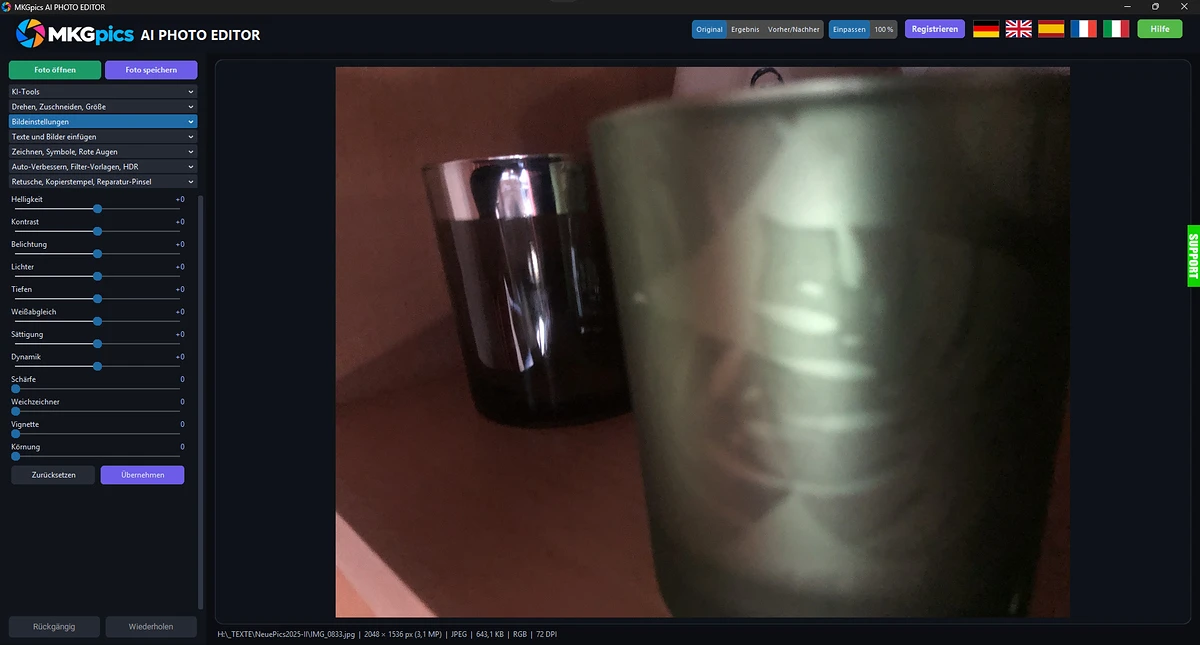
Abbild zu den Bildeinstellungen im KI Bildbearbeitungsprogramm mit Reglern für Licht und Farbe
Licht und Farbe im KI Bildbearbeitungsprogramm zuerst angleichen
Der Screenshot zeigt die Gruppe Bildeinstellungen mit den Reglern Helligkeit, Kontrast, Belichtung, Lichter, Tiefen, Weißabgleich, Sättigung und Dynamik sowie Schärfe, Weichzeichner, Vignette und Körnung. „Zurücksetzen“ stellt alle Regler auf null, „Übernehmen“ bestätigt die Werte. Das Beispielfoto zeigt zwei Gläser, es ist dunkel und hat einen rötlichen Stich. Hier hilft der Weißabgleich gegen die Farbe, die Tiefen hellen dunkle Bereiche auf, und die Lichter dämpfen die hellen Reflexe auf dem Glas.
Diese Vorarbeit lohnt sich vor dem Freistellen und Retuschieren. Motive, die sich deutlich vom Hintergrund abheben, trennt die KI zuverlässiger, und Fehler in dunklen Bereichen sehen Sie erst, wenn die Tiefen aufgehellt sind. Verändern Sie die Regler in kleinen Schritten und vergleichen Sie mit Vorher/Nachher.
Hintergrund entfernen mit dem KI Bildbearbeitungsprogramm
Die KI trennt Motiv und Umgebung automatisch. Das Ergebnis speichern Sie mit durchsichtigem Grund, etwa für Collagen und Layouts, oder mit einer Hintergrundfarbe, zum Beispiel für Produktfotos auf Weiß. Gut gelingt das bei Motiven mit klarer Kante und Abstand zum Hintergrund. Wenn Sie ein Foto selbst aufnehmen, stellen Sie den Gegenstand deshalb mit etwas Luft zur Wand oder zum Boden auf.
Schwierige Motive im KI Bildbearbeitungsprogramm freistellen
Haare, Fell, Fransen, Gitter und Glas sind die Klassiker. Bei Gläsern wie im Beispielfoto scheint der Hintergrund durch das Motiv, und die KI muss entscheiden, was dazugehört. Prüfen Sie solche Stellen immer bei 100 Prozent, bevor Sie den Hintergrund austauschen. Bleiben kleine Reste am Rand, räumen Sie sie mit dem Reparatur-Pinsel oder mit Glätten auf, statt den ganzen Vorgang zu wiederholen.
Objekte entfernen mit dem KI Bildbearbeitungsprogramm
Beim Entfernen von Objekten markieren Sie die Stelle mit dem Pinsel, und die KI füllt sie so, dass sie zur Umgebung passt. Typische Fälle sind Fremde am Strand, Stromleitungen, ein Papierkorb am Rand oder ein Fleck auf der Tischplatte. Kleine Objekte vor ruhigen Flächen gelingen am besten. Markieren Sie knapp um das Objekt und arbeiten Sie bei großen Dingen in mehreren kurzen Durchgängen, denn jeder Schritt lässt sich einzeln prüfen und zurücknehmen.
Schwierig bleiben regelmäßige Muster wie Zäune, Fliesen oder Fassaden, weil die KI die Linien weiterführen muss. Hier führt der Kopierstempel mit einer passenden Quellstelle oft zu saubereren Ergebnissen. Das gefüllte Ergebnis ist immer eine Annahme der KI und keine echte Abbildung, achten Sie deshalb bei Schildern, Schrift und Gesichtern besonders genau auf Fehler.
Retusche im KI Bildbearbeitungsprogramm für Details
Der Kopierstempel kopiert Pixel unverändert von einer Quellstelle auf die Zielstelle. Der Reparatur-Pinsel kopiert ebenfalls, gleicht die Stelle aber an Helligkeit und Farbe der Umgebung an und eignet sich für Hautunreinheiten und Kratzer. Glätten macht Haut und Flächen weich, die Kanten bleiben scharf. Abwedeln und Nachbelichten hellt die gemalte Stelle auf oder dunkelt sie ab, und Weichzeichnen oder Schärfen macht sie weicher oder schärfer. Größe, Weicher Rand und Stärke stellen Sie mit Reglern ein, „Letzter Strich zurück“ nimmt einen Strich weg, und „Alles zurück“ beginnt neu.
Welche Funktion bei welchem Fehler im KI Bildbearbeitungsprogramm hilft
| Fehler im Foto | Funktion | Tipp |
|---|---|---|
| Fremde Person im Hintergrund | Objekte entfernen | Knapp um die Person markieren |
| Stromleitung oder Mast | Objekte entfernen oder Kopierstempel | In kurzen Abschnitten arbeiten |
| Kratzer und Staub | Reparatur-Pinsel | Kleiner Pinsel, kurze Striche |
| Hautunreinheiten | Reparatur-Pinsel und Glätten | Niedrige Stärke wählen |
| Unruhiger Hintergrund | Hintergrund entfernen oder Weichzeichnen | Kante bei 100 Prozent prüfen |
| Muster wie Zaun oder Fliesen | Kopierstempel | Passende Quellstelle wählen |
| Zu dunkles Motiv | Bildeinstellungen mit Tiefen, dann Retusche | Vorher aufhellen, nicht hinterher |
Reihenfolge beim Bearbeiten im KI Bildbearbeitungsprogramm
- Original sichern, es wird nie überschrieben und jedes Ergebnis landet als neue Datei.
- Licht und Farbe in den Bildeinstellungen angleichen.
- Störende Objekte entfernen.
- Kleine Fehler mit der Retusche beseitigen.
- Hintergrund entfernen oder tauschen.
- Bei Bedarf schärfen und im gewünschten Format speichern.
Objekte und Fehler entfernen Sie am besten vor dem Freistellen. Sonst nimmt die KI Reste mit, die später im neuen Hintergrund auffallen. Speichern Sie Zwischenstände als eigene Dateien, dann können Sie bei einem Fehler an einem früheren Stand weiterarbeiten.
Weitere Funktionen im KI Bildbearbeitungsprogramm
Zusätzlich zu den vielen KI Tools bietet das KI Bildbearbeitungsprogramm weitere Funktionen wie Drehen, Zuschneiden, Größe ändern, Filter-Vorlagen, HDR, Zeichnen, Rote Augen sowie Text und Bild. Die Berechnung läuft lokal, ohne Cloud-Upload, ohne Konto und ohne Abo.
Fragen zum KI Bildbearbeitungsprogramm für Hintergrund, Objekte und Retusche
Wie entferne ich im KI Bildbearbeitungsprogramm den Hintergrund eines Fotos?
Öffnen Sie das Foto und wählen Sie in der Gruppe KI Tools die Funktion zum Hintergrund entfernen. Die KI trennt Motiv und Umgebung. Prüfen Sie die Kanten bei 100 Prozent und speichern Sie das Ergebnis mit durchsichtigem oder farbigem Grund.
Wie lassen sich Personen oder Objekte aus Bildern entfernen?
Mit dem Tool zum Objekte entfernen. Sie markieren die Stelle mit dem Pinsel, und die KI füllt sie passend zur Umgebung. Bei großen Objekten arbeiten Sie in mehreren kurzen Durchgängen.
Was ist im KI Bildbearbeitungsprogramm besser, Reparatur-Pinsel oder Kopierstempel?
Der Reparatur-Pinsel gleicht die Stelle an Helligkeit und Farbe der Umgebung an und passt für Kratzer und Hautunreinheiten. Der Kopierstempel überträgt Pixel unverändert und eignet sich für Muster und Strukturen.